Hacer capturas de pantalla puede ser extremadamente útil, ya sea que estés capturando un mensaje de error para obtener soporte técnico o simplemente quieras compartir algo divertido de la web con amigos.
En una Mac, tomar y administrar capturas de pantalla es un proceso sencillo, pero ¿qué pasa si quieres recortarlas o lidiar con problemas como que la captura de pantalla en Mac no funcione, o si quieres tomar una captura de pantalla desplazable en Mac?
En este artículo, te guiaremos a través de 5 aplicaciones diferentes que te permiten capturar y recortar capturas de pantalla en tu Mac sin problemas.
Tu Mac viene equipada con poderosas herramientas de captura de pantalla integradas que pueden tomar capturas de pantalla de varias maneras. Así es como puedes tomar una captura de pantalla recortada en Mac:
- Presiona Command + Shift + 4. Tu cursor se convertirá en una mira.
- Haz clic y arrastra sobre el área que deseas capturar.
- Suelta el botón del ratón para capturar la captura de pantalla. Se guardará en tu escritorio por defecto.
Desafortunadamente, macOS no tiene capacidades nativas para capturas de pantalla desplazables. Pero, si te preguntas cómo eliminar capturas de pantalla en Mac, simplemente localiza el archivo en tu escritorio o en Finder y arrástralo a la Papelera.

Lightshot (herramienta de capt
Fotografía
Lightshot es una aplicación fácil de usar que simplifica el proceso de tomar y editar capturas de pantalla:
- Descarga Lightshot e instálalo en tu Mac.
- Presiona el atajo de teclado de Lightshot (generalmente Command + Shift + 9).
- Selecciona el área deseada que quieres capturar.
- Utiliza la herramienta de edición simple para recortar o editar la captura de pantalla en el momento.
- Guarda la imagen o súbela a la nube.
Skitch es una popular herramienta de captura de pantalla y anotación de Evernote. Es perfecta para capturar y editar capturas de pantalla:
- Descarga e instala Skitch.
- Abre la aplicación y haz clic en el botón "Screen Snap".
- Haz clic y arrastra para seleccionar el área que deseas capturar.
- Utiliza las herramientas de edición de Skitch para recortar o anotar tu captura de pantalla.
- Guarda o comparte tu captura de pantalla directamente desde Skitch.
Snagit es una herramienta completa que va más allá de simples capturas de pantalla. Así es como puedes usarla para capturas de pantalla:
- Compra e instala Snagit de TechSmith.
- Abre Snagit y elige la configuración de captura de "Imagen".
- Haz clic en el botón "Capturar", luego selecciona el área para tu captura de pantalla.
- Se abrirá el Editor de Snagit, donde puedes recortar o editar tu captura de pantalla según sea necesario.
- Guarda tu imagen editada en la ubicación que prefieras.
Snagit también ofrece una solución para tomar capturas de pantalla desplazables en una Mac.
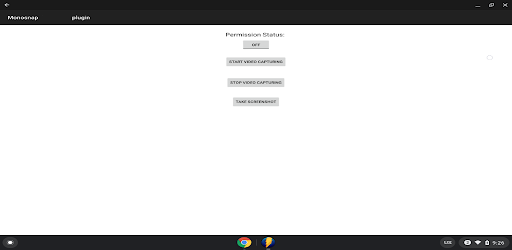
Monosnap es otra aplicación que combina características de captura de pantalla y edición:
- Descarga e instala Monosnap.
- Abre la aplicación y haz clic en el icono de la cámara o utiliza el atajo de teclado (por defecto es Opción + Shift + 5).
- Selecciona la región que quieres capturar.
- Utiliza el editor integrado de Monosnap para recortar y modificar tu captura de pantalla.
- Guarda el producto terminado en tu Mac o súbelo al servicio de almacenamiento en la nube de Monosnap.
Si la captura de pantalla en Mac no funciona por alguna razón, es posible que quieras verificar tus atajos de teclado o reiniciar tu computadora para resolver el problema. Para otros problemas, visitar el foro de soporte de Mac o contactar al servicio al cliente podría ser beneficioso.
Recuerda, tomar y recortar capturas de pantalla en una Mac se supone que sea rápido y eficiente. Con cualquiera de las aplicaciones anteriores, puedes adaptar tus capturas de pantalla a tus necesidades exactas y administrarlas con facilidad, mejorando tu productividad y optimizando tu flujo de trabajo.

7 aplicaciones para comprar vestidos de Pascua para niñas. ¡En oferta ahora!

"Día de la Mujer, Ámate a Ti Misma: Las Mejores 21 Aplicaciones para Mujeres - Haz Tu Vida Más Feliz"

"Encontrando Bagels Sin Gluten: 2 Aplicaciones para la Detección de Gluten"

5 Generadores Gratuitos de Pósteres con IA en 2024: Crea un Póster Impresionante Fácilmente

Mejores Herramientas de Mejora de Imágenes con IA que No Puedes Perderte en 2024